MODULE 2 - PART 2 FIREWALL (MTCNA SERTIFIKASI) PRAKTIKUM LAB
1. Virtual Box
2. OS Mikrotik
3. OS Client ( Windows XP )
4. Winb ox
5. Akses Internet
; Langkah-Langkah Kerja
1. Instal Virtual Box
2. Instal OS Mikrotik
3. Instal OS Client
4. Konfigurasi Virtual Box

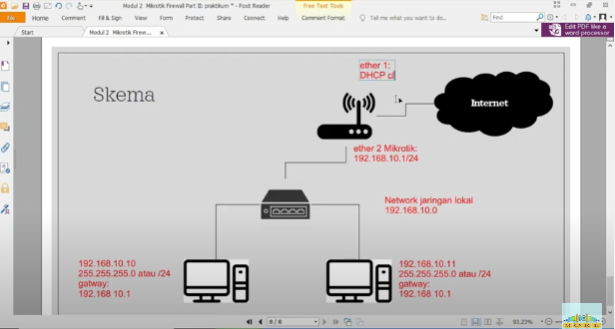
Pertama kalian masuk ke Virtual Box nya dan kalian buka DHCP Client
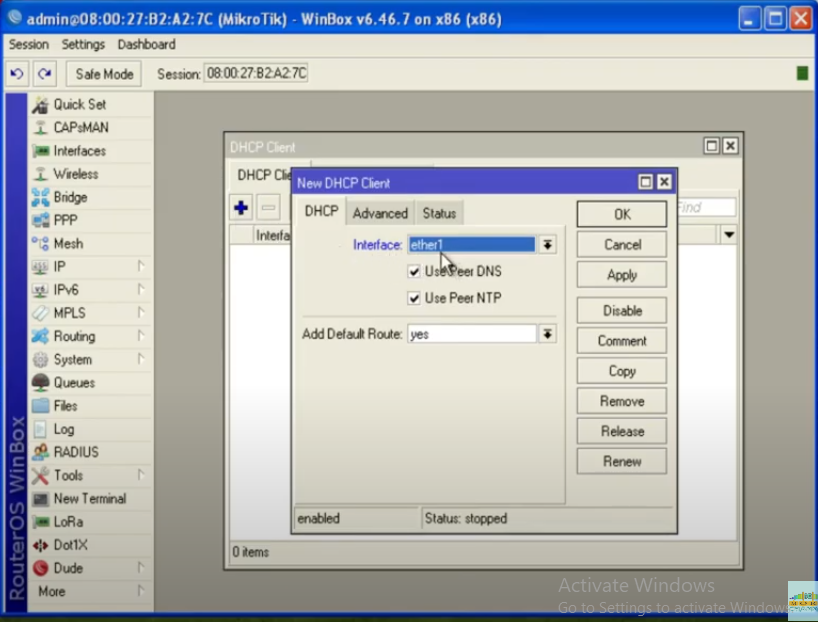
Lalu kalian ke IP Address

Lalu masuk ke connection/ internet

Lalu kalian ke comand promd

Lalu kita cek connect nya di Virtual Box nya dengan klik ke new terminal

Lalu kalian ke DNS Server lalu masukan ping 8.8.8.8 lalu apply dan oke

Lalu kalian ke command promd

Setelah itu kalian ke firewall dan masuk ke NAT

Masuk ke command cromd lalu kalian tes dengan ping google.com 8.8.8.8

Firewall Strategy
Banyak traffic yang harus difilter mana yang harus diperbolehken (Accpet) dan mana yang harus dibuang (drop) , ada 2 metode :
1. Drop beberapa , lainya diterima (drop few ,accept any)
2. Terima beberapa , lainya dibuang (accept few , drop any)
Setelah itu kalian ke new firewall rule dan masukkan ip nya seperti di gambar


Setelah itu kaian klik tanda plus (+)

Setelah itu kalian masukan Dst. Address 192.168.10.1 dan Actionya kalian pilih drop lalu apply dan oke


Dan kita masuk lagi ke command promd lalu kita ketikan ping 192.168.10.1


setelah itu kalau kita connec kan virtual boxnya tida bisa
Lalu Tcp ip nya diganti ip nya yang belakang menjadi 10
dan sebelumnya itu adalah 11

Setelah itu masuk ke command promd dan masukan ping 192.168.10.1
dan hasilnya reply

Lalu kalian masukkan ip stuff nya yaitu 192.168.10.11 ke internet protocol (TCP/IP)

Lalu kalian ke command promd dan masukkan ping web atau semisal web meme yang ingin kalian coba , misalnya ping 199.81.42.42 / ping 1cak.com (link meme)

Setelah itu kita akan setting tetapi tidak bisa cara men setting nya , maka kalian masuk ke internet protocol dan ubah ip addresnya menjadi 10 lagi


Setelah di ganti maka sekarang kita masuk ke dalam winbox nya
Lalu kita tambahkan lagi filter rule nya

Setelah itu kita masukkan Sec. Address nya yaitu : 192.168.10.11 dan Dst . Address nya di isi dengan IP web yang sudah kita tujukan semisalnya tadi mim kita masukan ip nya 119.81.42.42 dan kita ganti dengan drop Lalu apply dan oke

Dan hasilnya akan seperti ini

Lalu kita ganti ip nya menjadi stuff yaitu 192.168.10.10

Lalu kita masuk ke command promd dan kita masukan ip web tadi dan hasilnya adalah RTO Karena ip nya tadi sudang di ganti menjadi ip stuff

Komentar
Posting Komentar